Mở bài
Không có một nút visual vạn năng
Khi yêu cầu Claude dựng một trang HTML, chất lượng thường không nằm ở câu "làm đẹp hơn" mà nằm ở skill được gọi. ClaudeKit không gom trực quan hóa vào một lệnh vạn năng. Nó tách thành nhiều skill nhỏ, mỗi skill xử lý một việc khá hẹp. Lẫn lộn phổ biến nhất là xem tất cả như cùng một nhóm, rồi nhận về tài liệu kiến trúc trông như landing page, hoặc UI sản phẩm lại giống tài liệu nội bộ.
Nội dung hôm nay dùng một bản đồ định vị quanh hai trục tư duy điều phối và thực thi giao diện, rồi áp vào một bài toán thật: visual hóa trọn một plan file. Ở phần 03, plan mẫu của app duyệt chi phí được chạy thật; screenshot giữ nguyên làm bằng chứng, prompt có thể copy-paste để dùng lại.
Một lưu ý để đọc đúng ví dụ: trong ClaudeKit, preview, frontend-design, stitch, tech-graph, show-off đều là skill gọi bằng ngôn ngữ tự nhiên (prompt-driven), không phải lệnh CLI có flag để gõ tay.
Khi bài nhắc tới flag, đó là flag của script nội bộ mà skill tự chạy bên dưới, không phải tham số gõ kèm slash command. Ngoại lệ là các flag generation của preview như --explain, --diagram, --slides, --html, vì chúng là một phần cú pháp gọi skill này.
Một điểm nữa sẽ bàn kỹ ở Phần 02: từ bản stable engineer@v2.20.0, --html không còn riêng của preview mà cả /ck:brainstorm và /ck:plan đều nhận.
01
Bản đồ định vị: /ck:preview vs /ck:frontend-design
Hai skill này hay bị lẫn vì đều có thể xuất ra HTML đẹp, đều quan tâm typography và màu sắc, đều có rule chống rập khuôn. Điểm khác nhau là hợp đồng đầu ra: preview tạo tài liệu để team hiểu, đối chiếu và ra quyết định; frontend-design tạo UI để người dùng thao tác như sản phẩm.
/ck:preview: điều phối trực quan
Dùng khi cần xem trước file/thư mục, hoặc dựng tài liệu giải thích ngay sau /ck:plan hay /ck:debug. Nó là trạm trung chuyển cho topic, bối cảnh git, explanation, slides, diagram, hoặc dashboard review.
/ck:frontend-design: thực thi giao diện
Dùng khi mục tiêu là tạo UI hoàn thiện cho end user. Nó làm tốt nhất khi có thiết kế nguồn: screenshot, video luồng mẫu, hoặc mô tả chi tiết.
/ck:preview --html --explain "i18n pipeline của blog: từ HTML source qua JSON tới 4 locale route"
/ck:preview --html --slides "kiến trúc monorepo Astro + Turborepo"
/ck:preview --diff HEAD~3
Triết lý style của preview là nhất quán. Nó chọn style từ một danh sách preset cố định đã định nghĩa trước, rồi xoay vòng giữa các lần generate để tránh lặp font và palette. Trang HTML cuộn có 6 preset: Blueprint, Editorial, Paper-Ink, Terminal Mono, Swiss Clean, Warm Signal. Slide deck có 4 preset khác: Midnight Editorial, Warm Signal, Terminal Mono, Swiss Clean. Một rule cứng đi kèm: mọi trang HTML nó sinh ra phải có theme toggle light/dark, là first child của <body>. Thiếu toggle thì chưa xong.
/ck:frontend-design Replicate UI trong screenshot này bằng HTML/Tailwind  [+ đính kèm ảnh]
/ck:frontend-design Dashboard quản lý đơn hàng, dải dữ liệu dày. DESIGN_VARIANCE=4, VISUAL_DENSITY=8
Triết lý style của frontend-design đi hướng ngược lại: khác biệt. Mặc định DESIGN_VARIANCE=8, với mục tiêu không để hai design giống nhau. Có ba Design Dials khai báo ngay trong prompt để điều khiển.
| Dial | Mặc định | Thấp | Cao |
|---|---|---|---|
DESIGN_VARIANCE |
8 | Đối xứng, căn giữa | Bất đối xứng, masonry, vùng trống có chủ đích |
MOTION_INTENSITY |
6 | Chỉ hover/active | Hiệu ứng hiện khi cuộn, chuyển động spring |
VISUAL_DENSITY |
4 | Whitespace rộng, sạch | Padding nhỏ, số liệu monospace, kiểu cockpit |
Bảng routing nhanh
| Input | Gọi | Vì |
|---|---|---|
| Một topic cần giải thích cho team | preview --html --explain "<topic>" |
Output là tài liệu đọc, có Mermaid |
| Một topic cần present | preview --html --slides "<topic>" |
Slide engine viewport-fit |
| Một range git / PR | preview --diff <ref> |
Dashboard review, đọc dữ liệu git thật |
| Một plan cần đối chiếu code | preview --plan-review <plan> |
So plan với codebase thực tế |
| Screenshot/video một UI | frontend-design + đính kèm |
Workflow replicate |
| Mô tả một UI + Design Dials | frontend-design |
Build production UI |
Hai skill không loại trừ nhau. Chúng nằm ở hai giai đoạn khác nhau trong cùng một vòng phát triển: preview kiểm tra phần tư duy, ví dụ plan có khớp codebase không, flow đã rõ chưa, diff có blast radius thế nào. frontend-design build và kiểm tra phần aesthetic của sản phẩm.
02
Hệ kỹ năng vệ tinh
Hai trục chính ở Phần 01 không đứng riêng lẻ. Quanh chúng là một nhóm skill bổ trợ, chia theo ba nhóm năng lực. Nắm được nhóm này giúp gọi đúng skill hơn, và cũng dễ debug khi có thứ không chạy.
/ck:ui-ux-pro-max định hình layout, typography, spacing, palette và UX guideline. Đây là nền tảng bắt buộc của frontend-design.
/ck:tech-graph xuất SVG/PNG publish-grade; /ck:mermaidjs-v11 giữ sơ đồ markdown đúng syntax.
/ck:markdown-novel-viewer lo trải nghiệm đọc; /ck:show-off đóng gói brief, content, HTML, screenshot và showcase.
/ck:brainstorm và /ck:plan giờ nhận --html, xuất kèm một trang HTML mở thẳng trên trình duyệt thay vì chỉ file markdown.
Nhóm 1: Trí tuệ thiết kế
/ck:ui-ux-pro-max là design intelligence engine. Đây là nền tảng bắt buộc của frontend-design, vì mọi workflow đều kích hoạt nó trước, và cũng được khuyến nghị cho preview --slides. Bên dưới là search engine BM25 trên bộ CSV lớn: nhiều style, hàng trăm color palette, font pairing, product type, UX guideline, chart type. Nó định hình hệ token thiết kế như layout, typography, spacing trước khi sinh code.
Rule ưu tiên cần nhớ: khi khuyến nghị của ui-ux-pro-max va với anti-slop rules, ví dụ gợi ý Inter font hoặc palette tím, anti-slop rules thắng, trừ khi user yêu cầu rõ.
Nhóm 2: Sơ đồ hóa kiến trúc
/ck:tech-graph dùng để xuất bản diagram chất lượng publish. Skill này tạo SVG và PNG sắc nét để chèn vào bài viết, slide, hoặc hồ sơ bàn giao. Nó hỗ trợ 8 phong cách: Flat Icon, Dark Terminal, Blueprint, Notion Clean, Glassmorphism, Claude Official, OpenAI Official, Dark Luxury. Cách gọi là mô tả hệ thống và style mong muốn bằng ngôn ngữ tự nhiên. Skill tự chạy script generate-diagram.sh bên dưới để validate SVG và export PNG.
/ck:mermaidjs-v11 là validator syntax cho sơ đồ dạng văn bản. Nó phù hợp để dựng nhanh flowchart, sequence, state diagram nhúng thẳng vào markdown nội bộ, đồng thời bảo đảm đúng syntax Mermaid v11. preview gọi skill này mỗi khi sinh Mermaid. Đây là skill thuần reference, nên cũng có thể dùng độc lập.
Ranh giới ba skill diagram khá rõ: diagram là file ảnh độc lập đem đi nơi khác thì dùng tech-graph; diagram nhúng trong markdown thì dùng mermaidjs-v11; diagram sống bên trong một trang giải thích HTML thì dùng preview --diagram.
Nhóm 3: Trình chiếu và trải nghiệm
/ck:markdown-novel-viewer là server đứng sau preview view mode. Nó render markdown thành một trang đọc chuyên dụng: serif, nền ấm, bề ngang giới hạn, hợp với tài liệu dài. Điểm dễ bị bỏ qua là nó render được Mermaid ngay trong trang đọc, gồm flowchart, sequence, gantt, mindmap, có theme-aware và toggle full-width.
/ck:show-off là pipeline end-to-end từ brief đến social asset. Điểm hay bị hiểu sai: show-off không tự quét asset có sẵn trong repo rồi gom thành gallery. Nó chạy một mission self-contained: research/fact-check, viết content song ngữ, kích hoạt frontend-design dựng HTML, chạy Puppeteer chụp screenshot nhiều tỷ lệ, rồi xuất showcase. frontend-design chỉ là một bước trong đó.
Nhóm 4: Brainstorm và plan xuất ra HTML
Cho tới gần đây, --html gần như chỉ gắn với preview. Từ bản stable engineer@v2.20.0 (đi cùng ClaudeKit CLI 4.5.0), brainstorm (skill bàn ý tưởng, cân nhắc phương án) và plan (skill lập kế hoạch triển khai) cũng nhận cùng flag đó. Trước đây hai skill này chỉ trả về văn bản markdown; giờ chúng có thể xuất kèm một trang HTML để đọc và chia sẻ ngay trên trình duyệt.
/ck:brainstorm --html viết xong bản markdown rồi tạo thêm một trang HTML kiểu tạp chí: cùng các quyết định và bằng chứng, nhưng trình bày rõ hơn các đánh đổi quan trọng nhất, giả định, và khuyến nghị cuối cùng. File HTML là một trang độc lập, mở trực tiếp được, tiện gửi cho người không tham gia buổi thảo luận.
/ck:plan --html đi xa hơn một bước: kết quả chính là plan.html, một trang plan tương tác có thể bấm xem từng phase, mở chi tiết từng bước trong cửa sổ popup, kèm hình minh họa kỹ thuật tùy chọn. Điểm đáng chú ý cho bài này: trước khi dựng HTML, nó gọi /ck:frontend-design nên cũng đi qua đúng quy trình design intelligence của ui-ux-pro-max. Trang HTML chỉ được tạo sau khi plan đã qua bước phản biện (red-team) và kiểm tra (validation), nên nó phản ánh đúng bản plan cuối cùng.
/ck:brainstorm --html "chọn cơ chế đồng bộ i18n cho blog: build-time inject
  vs runtime fetch vs content collection"

/ck:plan --html "thêm locale thứ 5 (ko) cho toàn bộ blog, từ i18n JSON tới 4 route hiện có"
Hệ quả thực tế: brainstorm và plan không cạnh tranh với preview. preview vẫn là cách nhanh để dựng tài liệu giải thích từ một topic hay từ git context; còn --html trên brainstorm và plan gắn trang HTML vào chính bản brainstorm hoặc bản plan mà phiên làm việc đó tạo ra, chứ không phải một tài liệu giải thích riêng.
03
Case study: visual hóa trọn một plan file
Bài toán: Có một plan file. Mục tiêu là visual hóa toàn bộ: kiến trúc hệ thống, giao diện minh họa, và luồng vận hành. Không skill đơn nào xử lý trọn vẹn, vì bài toán bắc qua hai nhóm năng lực tách biệt: giải thích & sơ đồ và UI mockup thật.
Plan dùng cho case study là app duyệt chi phí nội bộ: 6 entity (Employee, ExpenseClaim, LineItem, Approval, Payment, AuditLog), một state machine 5 trạng thái, 5 UI surface. Plan đủ rõ entity + action để các skill suy ra workflow, kiến trúc và UI.
Cần đính chính một điểm để dùng đúng: preview --explain và preview --diagram nhận một topic string, không tự parse plan file. Cú pháp đúng là flag đứng trước topic: /ck:preview --diagram "<mô tả>", không phải /ck:preview <path> --diagram.
Phương án 1: Fast-track (2 lệnh)
Dành cho lúc cần nghiệm thu nhanh ý tưởng, chấp nhận bản phác thảo.
/ck:preview --html --explain "expense approval app: 5 layer từ SPA xuống PostgreSQL,
  state machine draft→submitted→under_review→approved→paid, 5 surface"

/ck:stitch "tự suy diễn UI screens cho expense approval app từ workflow trong plan;
liệt kê screen list cho tôi duyệt trước khi gen"- Lệnh 1 tạo một file HTML tự chứa: overview, ASCII quick view, Mermaid architecture flow, key concepts. Tất cả nằm trong một trang, có theme toggle.
- Lệnh 2 để
stitchtự suy diễn cấu trúc màn hình từ logic chức năng trong plan. Cụm "liệt kê screen list trước khi gen" là điểm chặn quan trọng nhất.
Phương án 2: Comprehensive flow (4 bước)
Quy trình đầy đủ để tạo bộ hồ sơ thiết kế cho khách hàng hoặc tài liệu dự án. Dưới đây là kết quả chạy thật từng bước.
architecture
approval queue
state machine
showcase
Bước 1: Sơ đồ kiến trúc với tech-graph
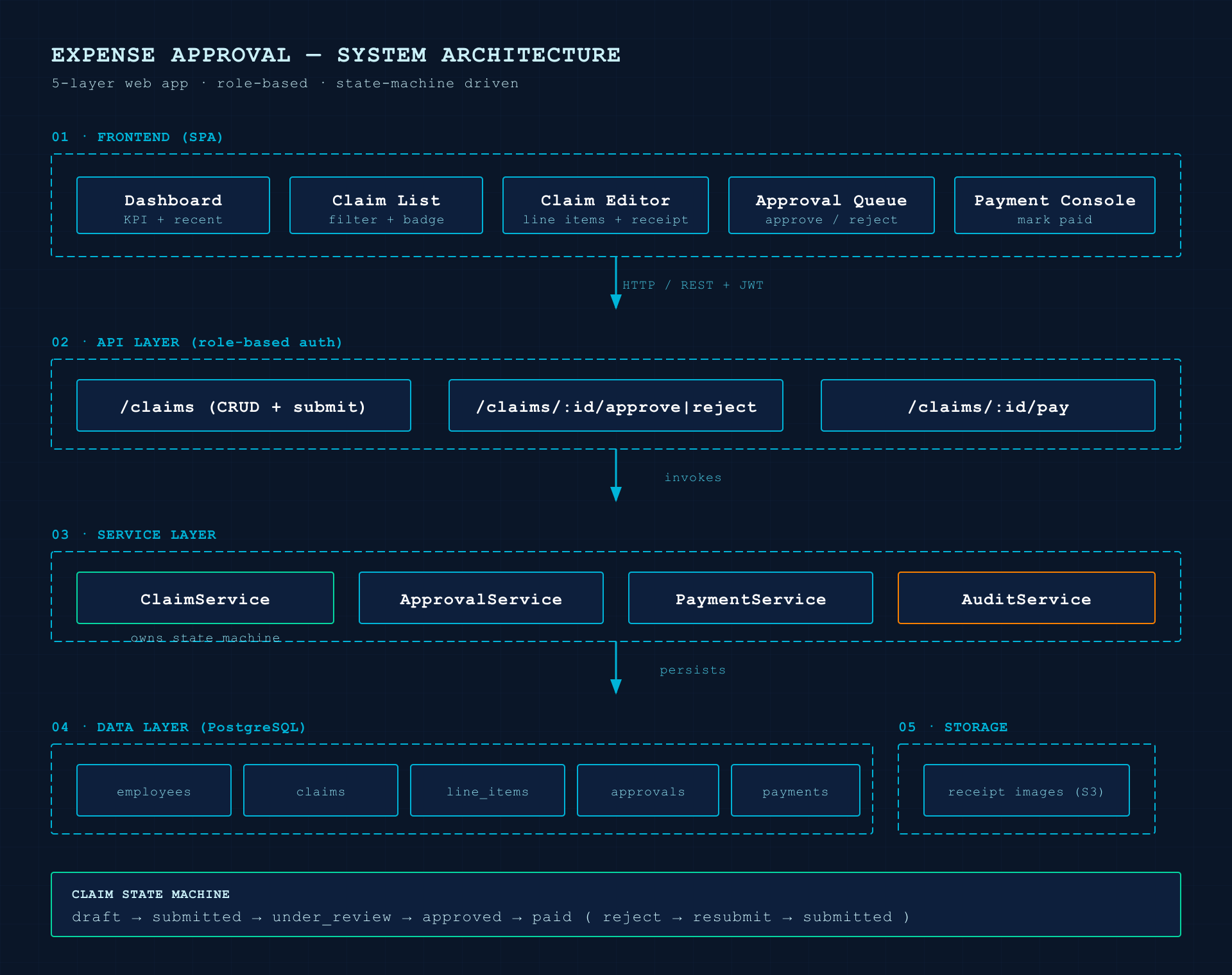
/ck:tech-graph Sơ đồ kiến trúc expense approval app: 5 layer Frontend (5 screen) →
  API (role-based) → Service (ClaimService owns state machine, Approval, Payment, Audit)
  → Data (PostgreSQL) + Storage (receipts). Style Blueprint.
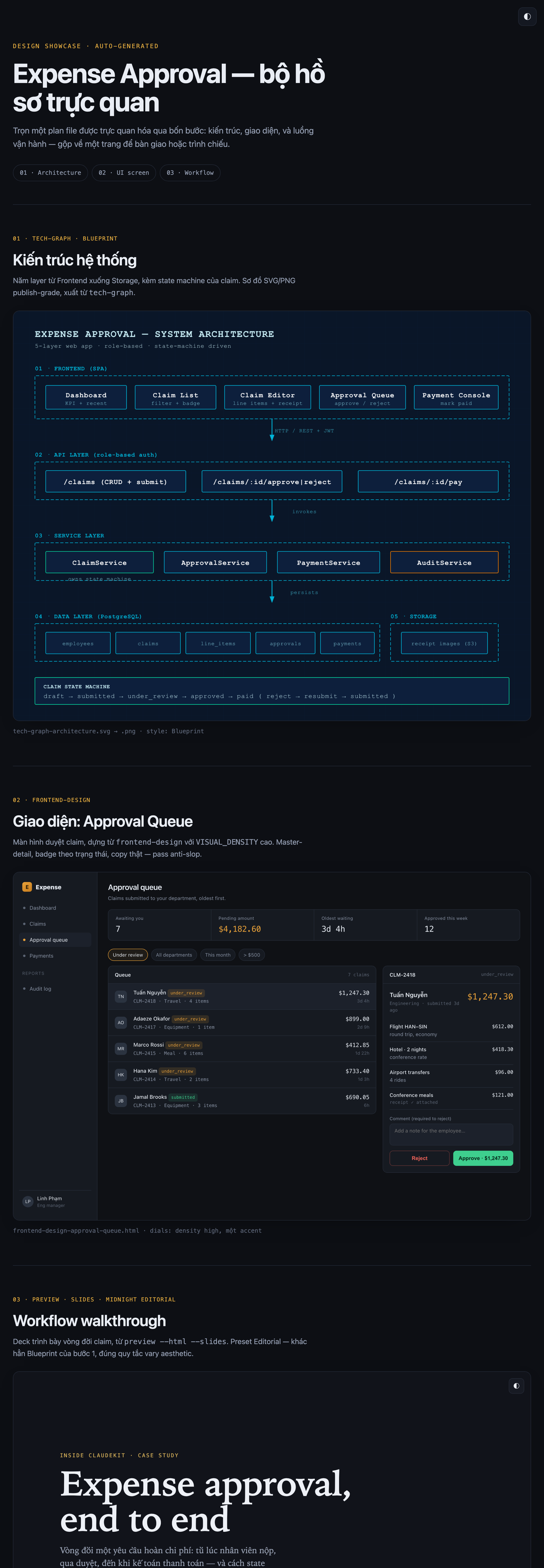
Skill viết SVG theo preset Blueprint: nền dot-grid, mono, accent cyan. Sau đó nó validate và export PNG publish-grade. Kết quả có 5 layer rõ, arrow routing không cắt qua box, state machine callout ở chân, ClaimService được highlight xanh lá vì giữ state machine, AuditService màu cam.
Bước 2: Giao diện chi tiết với frontend-design
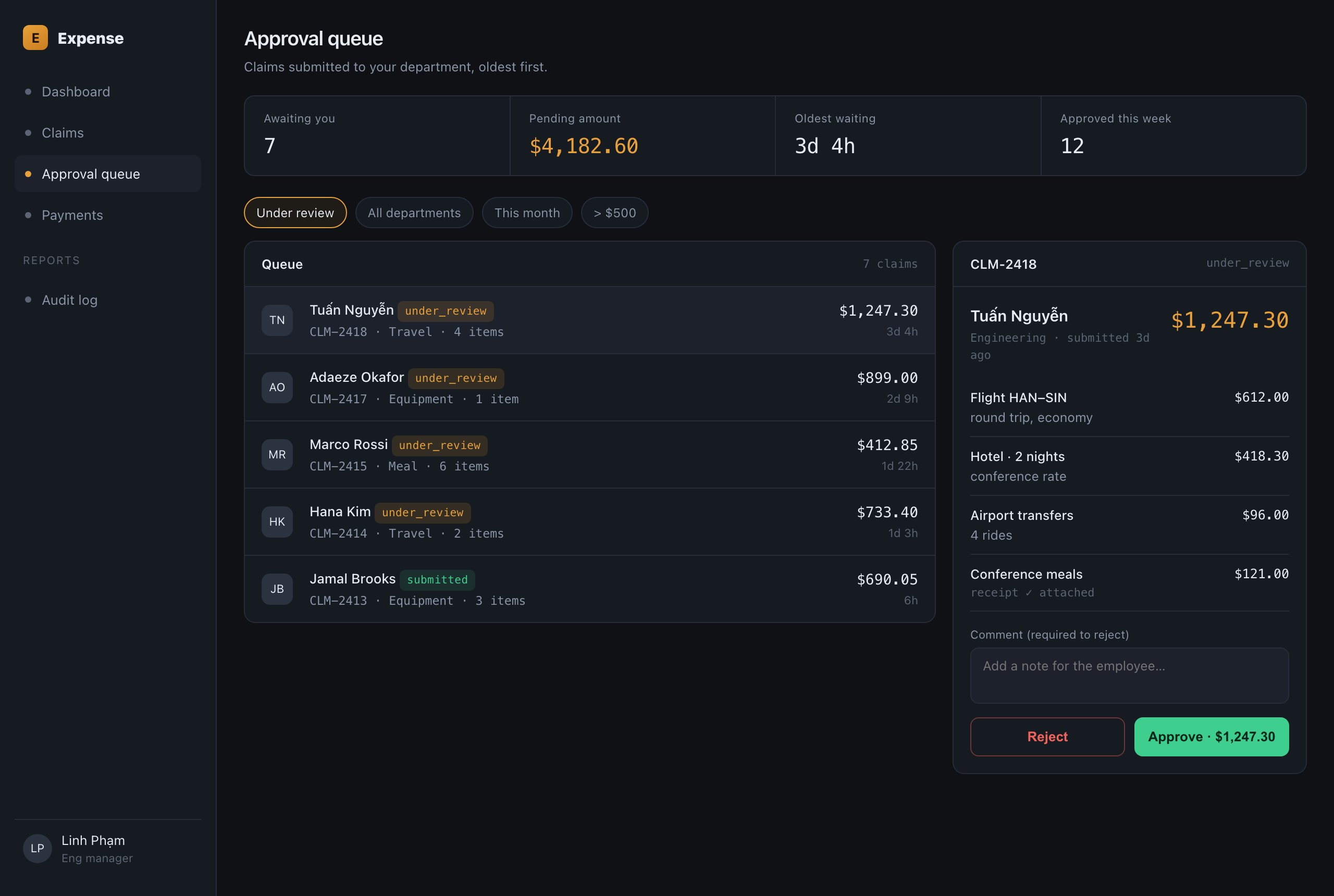
/ck:frontend-design Màn hình Approval Queue cho expense approval app (desktop, dev-tool style).
  Sidebar nav + master-detail: danh sách claim chờ duyệt bên trái, chi tiết line item + nút
  approve/reject bên phải. Badge màu theo trạng thái. DESIGN_VARIANCE=4, VISUAL_DENSITY=8
Kết quả giữ các anti-slop rule quan trọng: tránh Inter/Roboto, dùng off-black tinted thay vì đen thuần, chỉ một accent gold, layout master-detail thay vì ba card đều nhau, copy có vẻ thật hơn với tên đa dạng và số lẻ tự nhiên như $1,247.30 thay vì số tròn. Badge under_review / submitted được mã màu theo state machine.
Bước 3: Workflow walkthrough với preview --html --slides
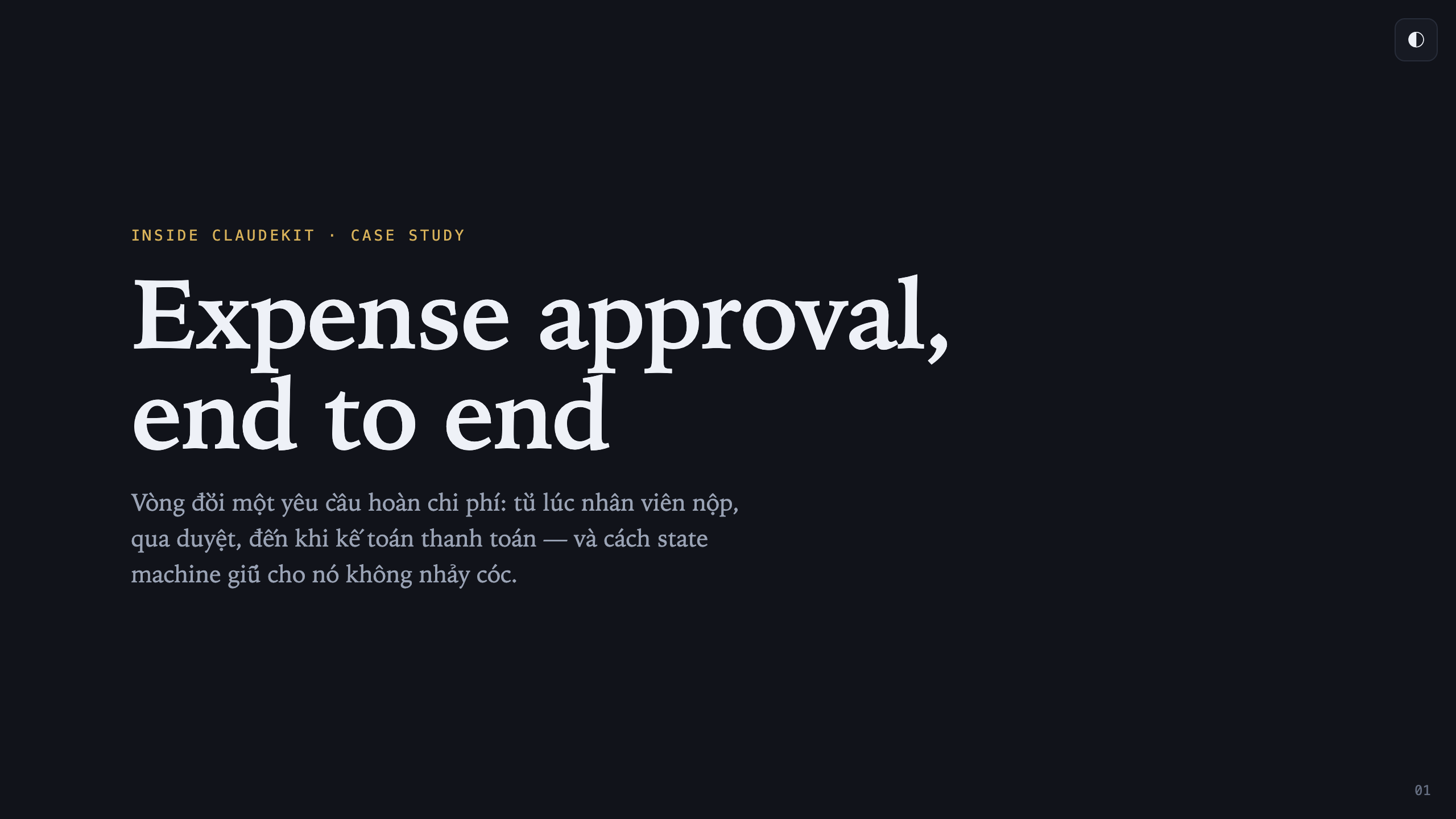
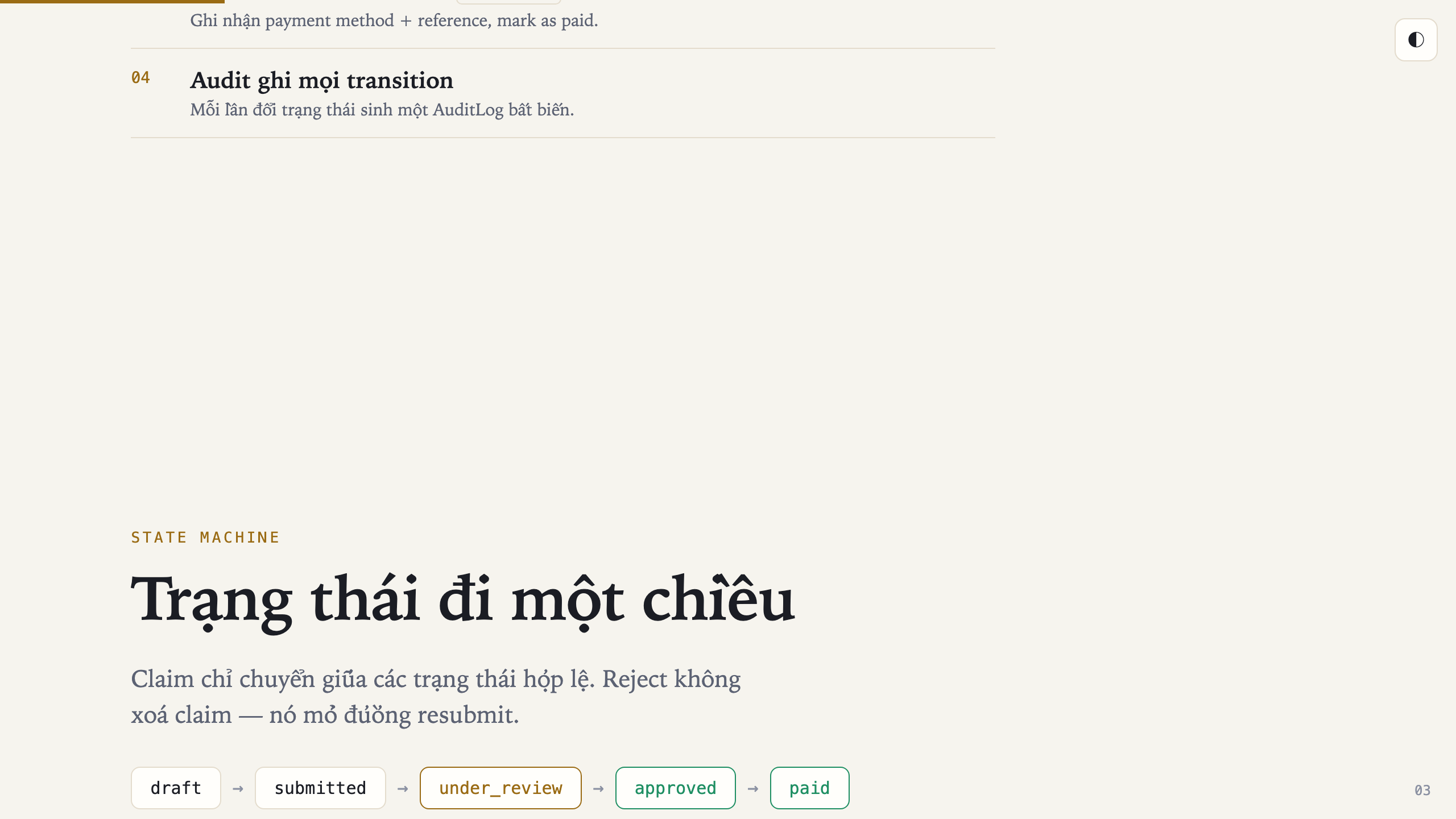
/ck:preview --html --slides "vòng đời một expense claim: employee tạo & nộp → manager
  duyệt → accountant thanh toán, kèm state machine và 3 guardrail"
Deck viewport-fit dùng preset Midnight Editorial: serif, accent gold, dark navy. Style này khác hẳn Blueprint của Bước 1, đúng rule vary aesthetic giữa các output. Deck có progress bar, số trang và theme toggle. Dưới đây là slide title ở dark theme và slide state machine ở light theme, để thấy toggle hoạt động.
Bước 4: Tổng hợp và trình diễn với show-off
/ck:show-off Trang showcase "Expense Approval — bộ hồ sơ trực quan", gộp sơ đồ kiến trúc
  (bước 1), màn hình Approval Queue (bước 2), và slide workflow (bước 3) thành các section
  có nav anchor, mở thẳng browser không cần server.
show-off là bước tổng hợp cuối. Nó gom diagram và UI screen thành một trang HTML self-contained. Trong case study này, ảnh được nhúng base64 để chỉ cần mở một file là chạy. Trang có nav anchor, footer điểm danh skill đã dùng và theme toggle. Mở thẳng browser, không cần server.
Chi phí token. Chuỗi 4 bước tốn token đáng kể, vì mỗi tech-graph/frontend-design/preview/show-off là một pass sinh output riêng. Nếu chỉ cần bản đủ dùng để duyệt hướng, quay về Phương án 1.
04
Phân biệt kỹ thuật: /ck:frontend-design vs /ck:stitch
Ở bước dựng UI, tức Bước 2 hoặc lệnh 2 phía trên, điểm quyết định là đã có thiết kế nguồn chưa, hay cần Claude tự suy diễn.
/ck:frontend-design là tái hiện
Dùng khi đã có tài sản thiết kế nguồn: bản vẽ Figma, ảnh chụp màn hình mẫu, hoặc một luồng tương tác cụ thể. Skill bám sát nguồn làm chân lý và dựng lại bằng HTML/Tailwind thật.
/ck:stitch là suy diễn
Dùng khi không có thiết kế mẫu. Skill tự lấp khoảng trống UI bằng cách suy ra bố cục từ logic chức năng, dựa trên danh từ + động từ của workflow.
| Tình huống | Skill | Bản chất |
|---|---|---|
| Có screenshot/Figma/mockup để bám | frontend-design |
Tái hiện chuẩn xác |
| Chỉ có mô tả workflow, tự suy diễn UI | stitch |
Suy diễn và lắp ghép |
3 lưu ý quan trọng khi để AI tự suy diễn giao diện
- Chốt danh sách màn hình trước khi gen. Nếu bỏ qua, AI dễ tự sinh thêm màn hình phụ ngoài phạm vi, vừa tốn token vừa làm loãng luồng chính.
- Khai báo Design Dials ngay từ đầu. Đặt rõ
DESIGN_VARIANCE,VISUAL_DENSITY,MOTION_INTENSITYtrong lệnh gọi đầu tiên để các màn hình không lệch thẩm mỹ. - Giữ anti-slop guard. Chặn font Roboto/Inter mặc định, gradient tím-xanh khuôn mẫu, ba card đều tăm tắp, neon glow, "John Doe" và placeholder Latin.
Một lưu ý chung cho cả hai: chúng chặn được copy giả như "John Doe", số tròn, cliché, nhưng copy thật vẫn cần người viết hoặc duyệt. Skill không tự bịa nội dung domain cho đúng.
05
Chuẩn bị và pitfalls
Trước khi nối các skill thành một chuỗi, nên kiểm tra dependency trước. Các skill đều nằm trong ClaudeKit, nhưng môi trường chạy vẫn có phần riêng: tech-graph cần binary export SVG/PNG (rsvg-convert), stitch cần API key/quota của dịch vụ tương ứng, show-off cần môi trường chạy Puppeteer để chụp. Thiếu một mảnh là dễ gặp lỗi khó đoán: export không ra ảnh, job đứng giữa chừng, hoặc log chỉ báo rất chung. Kiểm tra trước sẽ đỡ mất thời gian mò ngược.
- Gõ flag cho
show-off/tech-graph/stitchnhư lệnh CLI. Chúng prompt-driven, flag là của script nội bộ. - Tưởng
show-offtự quét asset có sẵn. Cần đưa asset vào mission, skill không tự tìm. - Gọi
preview --diagram <path-to-plan>. Nó nhận topic string, không đọc file; flag đứng trước topic. - Để
stitchtự gen mà chưa chốt screen list. Kết quả dễ thừa màn hình và tốn token. - Quên rằng preset slide (4) khác preset trang HTML (6). Blueprint/Paper-Ink không có cho slide.
- Dùng
frontend-designđể vẽ tài liệu giải thích. Output thường quá nặng aesthetic cho mục đích đọc.
Tóm lại
Chọn theo mục đích của output
Tư duy → preview.
Sản phẩm → frontend-design.
File độc lập → tech-graph.
Nhúng markdown → mermaidjs-v11.
Trong trang HTML → preview --diagram.
Có → frontend-design.
Chưa → stitch.
show-off là pipeline self-contained.
Combine theo thứ tự:tech-graph + frontend-design/stitch + preview --slides + show-off.
Giải thích nội bộ → preview/preview --slides.
Duyệt UI → frontend-design/stitch.
Gửi cho người khác → show-off.
Bản brainstorm → brainstorm --html.
Bản plan → plan --html.
Mảng trực quan hóa của ClaudeKit không có nút bấm vạn năng, nhưng cũng không rối nếu nhìn theo vai trò. Nó xoay quanh hai trục điều phối và thực thi. Trước hết chốt output cần phục vụ việc gì: giải thích nội bộ, duyệt UI hay đóng gói để gửi cho người khác. Sau đó chọn skill vệ tinh theo dạng output cần. Khi bài toán bắc qua nhiều nhóm năng lực, combine theo đúng thứ tự như case study Phần 03 đã chạy thật, thay vì ép một skill làm việc của skill khác.